

紅色 Raspberry Pi 擴充板內建 USB 轉序列埠 (PL2303) 晶片,使其能夠透過標準 USB 介面連接至電腦。這允許使用者在電腦端利用 終端模擬器 (Terminal Emulator),對 Raspberry Pi 進行 序列控制台 (Serial Console) 的操作和系統調試。
注意:
Step1: 安裝 PL2303 Driver (有問題, 見常見問題2.)
確認可以在windows裝置管理員正常看到 COM PORT.
Step2: 安裝 TeraTerm 終端機連線軟體,
Step3: 終端機連線設定
3-1) 打開 TeraTerm 軟體, 如有正確USB連接且成功安裝 PL2303 Driver, 會看到連接埠的端口有COMx(如下畫面)。 選擇連接埠端口 : COM3: Prolific USB-to-Serial Comm Port 並按下 [確定]。

3-1) 設定serial 通訊參數, 115200/ 8N1並按下 [確定]。

3-3) 回到終端機主畫面,就可以看到Linux 終端機訊息。
(若沒有畫面, 很可能Linux開機boot輸出訊息已過,目前停在等待Login 狀態, 可以按下 [Enter] 就會看到Login 的訊息了)
登入帳號: pi
密碼: raspberry


常見問題:
Q1: 都照做了但沒有看到終端機吐出任何訊息?
先確認以下狀況
Step 4: 將PI接上HDMI 螢幕, 可以看到開機畫面嗎?
如果螢幕可以看到開機畫面, 那問題就是出在UART 終端機那邊的問題
硬體安裝
Raspberry Pi 紅色擴充板插在Raspberry Pi 上,如下圖所示。 |
 |
下方綠色 (Raspberry Pi):透過一個 USB 連接線(標示為 5V power)從電腦 USB 埠獲取 5V 供電。上方紅色擴充板:透過另一個 USB 連接線(標示為 Console)連接到電腦,作為 Console (序列埠) 介面使用。 |
- Serial-to-USB 的連接器是 microUSB,即手機常用的那種接頭.
- Serial-to-USB 線不用時要拔掉不要插在板子上, 以免不小心壓到使連接器折斷或把板子上的PCB pad(銲接點)連根拔起而無法修復.
軟體安裝
Step1: 安裝 PL2303 Driver (有問題, 見常見問題2.)
確認可以在windows裝置管理員正常看到 COM PORT.
Step2: 安裝 TeraTerm 終端機連線軟體,
Step3: 終端機連線設定
3-1) 打開 TeraTerm 軟體, 如有正確USB連接且成功安裝 PL2303 Driver, 會看到連接埠的端口有COMx(如下畫面)。 選擇連接埠端口 : COM3: Prolific USB-to-Serial Comm Port 並按下 [確定]。

3-1) 設定serial 通訊參數, 115200/ 8N1並按下 [確定]。

3-3) 回到終端機主畫面,就可以看到Linux 終端機訊息。
(若沒有畫面, 很可能Linux開機boot輸出訊息已過,目前停在等待Login 狀態, 可以按下 [Enter] 就會看到Login 的訊息了)
登入帳號: pi
密碼: raspberry

3-4) 若想要改變字型或字體,也可以進行設定.

常見問題:
Q1: 都照做了但沒有看到終端機吐出任何訊息?
先確認以下狀況
Step 1: 確認一下/boot/config.txt 的檔案, 是否有加入這3行?
core_freq=250
dtoverlay=pi3-miniuart-bt
enable_uart=1
(將SD上插入到windows系統上, 找到 "config.txt" 這個檔案去修改)
Step 2: 是否PL2303 Driver 可以正常工作 ?


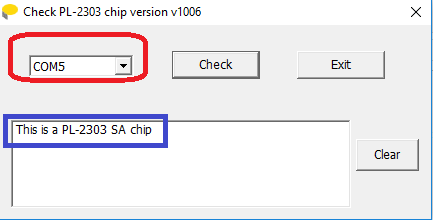
Step 3: Pi 上電後, SD卡讀取指示燈有閃爍嗎? 還是恆亮?
若SD卡正常燒錄成功沒有錯誤的話, 一旦Pi 上電後, SD卡讀取指示燈會閃爍, 如同PC 開機時, 硬碟讀取燈會閃爍.
Step 2: 是否PL2303 Driver 可以正常工作 ?
Step 3: Pi 上電後, SD卡讀取指示燈有閃爍嗎? 還是恆亮?
若SD卡正常燒錄成功沒有錯誤的話, 一旦Pi 上電後, SD卡讀取指示燈會閃爍, 如同PC 開機時, 硬碟讀取燈會閃爍.
Step 4: 將PI接上HDMI 螢幕, 可以看到開機畫面嗎?
如果螢幕可以看到開機畫面, 那問題就是出在UART 終端機那邊的問題
相關連結 ;


沒有留言 :
張貼留言